Mapy niestandardowe / Workshop
Valve wprowadził funkcjonalność map z warsztatu (workshop), umożliwiając hostowanie niestandardowych map na serwerach CS2 bez żadnych dodatkowych wymagań. W tym przewodniku pokażemy, jak skonfigurować serwer do hostowania map workshop.
Spis treści
Ważna informacja
Konwencjonalna metoda hostowania niestandardowych map, obejmująca FastDL i ręczne przenoszenie map do katalogu serwera, nie jest już obsługiwana. Valve zdecydował się wyłącznie na wsparcie map workshop, eliminując potrzebę pobierania i przesyłania map na serwer - wszystko to jest teraz zarządzane przez Steam Workshop.
Hostowanie pojedynczej mapy Workshop
Krok 1: Znajdź mapę
Przejdź do CS2 Workshop i znajdź mapę, którą chcesz hostować na swoim serwerze. Kliknij na stronę wybranej mapy workshop.
Krok 2: Skopiuj Workshop ID
W adresie URL wybranej mapy workshop skopiuj ostatnie cyfry - to jest Workshop ID.
Przykład: W URL https://steamcommunity.com/sharedfiles/filedetails/?id=3070212801 Workshop ID to 3070212801
Krok 3: Konfiguracja serwera
W panelu zarządzania ServerProject przejdź do zakładki Ustawienia -> KOMENDA STARTOWA i dopisz:
+host_workshop_map 3070212801
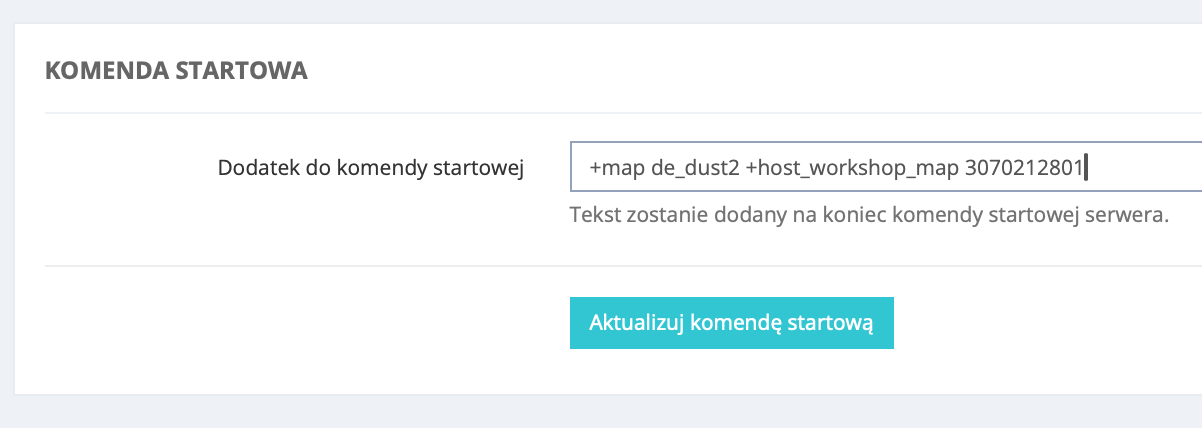
Krok 4: Zapisz i zrestartuj
Zapisz konfigurację i zrestartuj serwer.
Krok 5: Gotowe!
Po połączeniu z serwerem gracze będą mieli opcję zaakceptowania lub odrzucenia instalacji mapy Workshop.
Tworzenie i hostowanie kolekcji Workshop
Krok 1: Zasubskrybuj mapy
Przejdź do CS2 Workshop i znajdź mapy, które chcesz dodać - zazwyczaj wyszukując surf, kz_ lub inne interesujące Cię mapy. Zasubskrybuj mapy, które chcesz dodać.
⚠️ UWAGA: Upewnij się, że przetestujesz mapę przed dodaniem jej do kolekcji. Jeśli mapa jest niekompatybilna lub uszkodzona, cała kolekcja przestanie działać.
Krok 2: Utwórz kolekcję
Utwórz kolekcję CS2 klikając: Browse → Collection → Create Collection po prawej stronie lub kliknij ten link.
Krok 3: Wprowadź szczegóły
Wprowadź wymagane dane i kliknij Save and Continue.
Krok 4: Dodaj mapy
- Kliknij na zakładkę Subscribed Items
- Dodaj mapy, które chcesz, klikając na plus
- Gdy skończysz, kliknij Save and Continue
Krok 5: Opublikuj kolekcję
Kliknij przycisk Publish u góry strony.
Krok 6: Skopiuj Collection ID
Pobierz ID swojej kolekcji. Jeśli spojrzysz na pasek URL na stronie kolekcji, ostatnia seria cyfr to ID kolekcji. Skopiuj tę liczbę.
Przykład: W URL https://steamcommunity.com/sharedfiles/filedetails/?id=3084972720 Collection ID to 3084972720
Krok 7: Skonfiguruj serwer
W panelu zarządzania ServerProject przejdź do ustawień swojego serwera CS2 i dopisz do komendy startowej
+host_workshop_collection 3084972720
⚠️ UWAGA: Ustawienie mapy startowej dla kolekcji Workshop nie jest obecnie obsługiwane przez Valve.
Krok 8: Zapisz i zrestartuj
Komendy Workshop
Listowanie i przełączanie między mapami działa inaczej niż w CS:GO. W CS2 dostępne są następujące komendy związane z Workshop:
ds_workshop_changelevel
Zmienia mapę workshop według nazwy.
Przykład użycia:
ds_workshop_changelevel de_dust2_workshop
ds_workshop_listmaps
Wyświetla listę wszystkich map workshop dostępnych na serwerze.
Przykład użycia:
ds_workshop_listmaps
sv_workshop_allow_other_maps
Podczas używania kolekcji workshop, użytkownicy mogą grać na innych mapach na serwerze, gdy jest pusty, i dodawać je do cyklu map kolekcji.
Przykład użycia:
sv_workshop_allow_other_maps 1
Rozwiązywanie problemów
Mapa nie ładuje się
- Sprawdź, czy Workshop ID jest prawidłowe
- Upewnij się, że mapa jest publiczna i dostępna w Workshop
- Zrestartuj serwer po zmianie konfiguracji
Kolekcja nie działa
- Sprawdź, czy wszystkie mapy w kolekcji są kompatybilne z CS2
- Usuń uszkodzone mapy z kolekcji
- Upewnij się, że kolekcja jest opublikowana jako publiczna
Gracze nie mogą dołączyć do serwera
- Upewnij się, że gracze zaakceptowali pobieranie mapy Workshop
- Sprawdź, czy mapa nie jest zbyt duża (może to wydłużyć czas ładowania)